
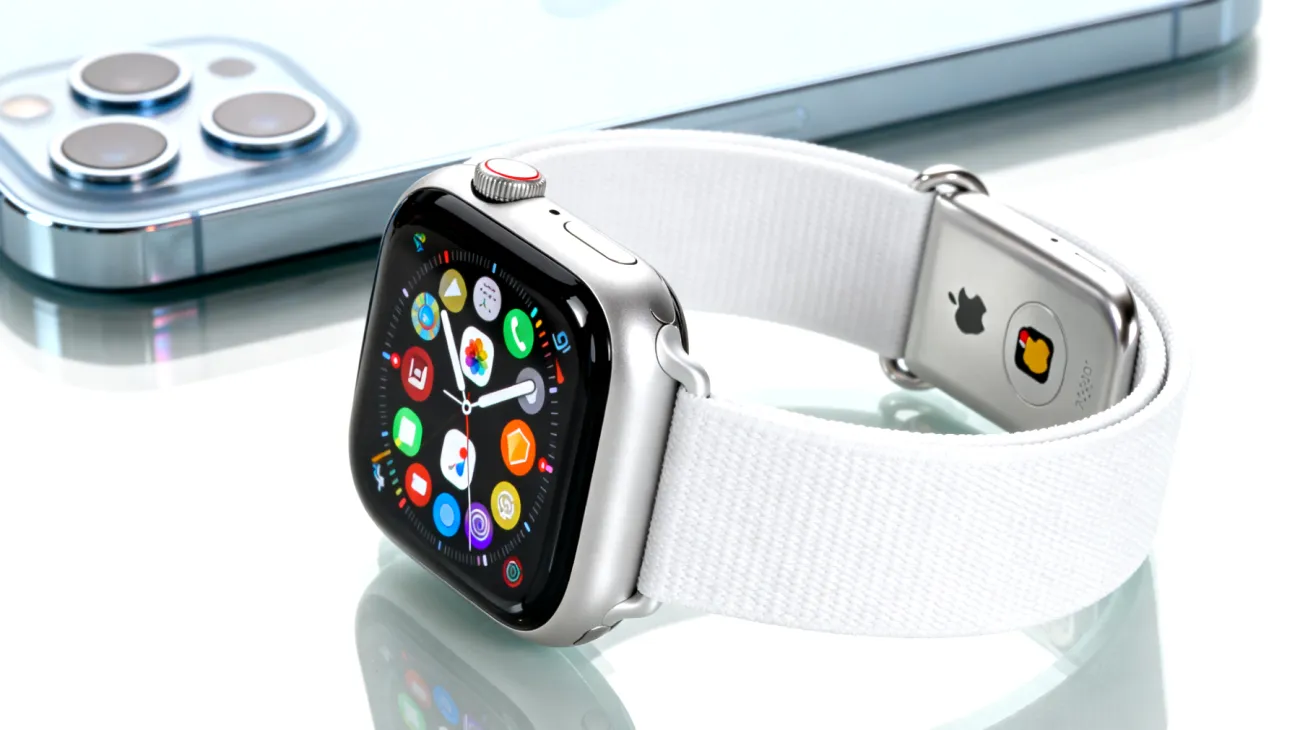
Ihre Apple Watch ist mehr als nur ein schickes Accessoire am Handgelenk – sie ist ein hochentwickelter Gesundheitsmonitor, der rund um die Uhr persönliche Daten sammelt. Während die meisten Nutzer wissen, dass ihre Fitnessdaten in der Health-App landen, sind sich viele nicht bewusst, welche Datenwege ihre sensiblen Informationen tatsächlich nehmen. Besonders brisant: Selbst wenn Sie die Datenübertragung auf Ihrem iPhone deaktiviert haben, können Ihre Apple Watch-Daten unter bestimmten Umständen trotzdem übertragen werden.
Was sammelt die Apple Watch wirklich?
Die Datensammlung Ihrer Apple Watch geht weit über die offensichtlichen Fitness-Metriken hinaus. Herzfrequenz, Schlaf-Tracking, detaillierte Standortdaten während des Sports, Schritte, Kalorien und Blutsauerstoffspiegel werden kontinuierlich erfasst. Besonders interessant wird es bei den biometrischen Mustern: Die Uhr kann Stürze durch spezifische Bewegungsmuster identifizieren und erstellt EKG-Aufzeichnungen.
Diese Datenvielfalt ermöglicht es der Apple Watch, erstaunlich präzise Vorhersagen über Ihren Gesundheitszustand zu treffen. Doch genau diese Präzision macht die Informationen auch für andere Zwecke wertvoll – nicht nur für Ihre persönliche Gesundheitsüberwachung.
Separate Datenschutzeinstellungen der Apple Watch
Hier wird es technisch interessant: Während die Health-App auf Ihrem iPhone eigene Datenschutzeinstellungen besitzt, verfügt die Apple Watch über teilweise eigenständige Kontrollen. Siri auf der Apple Watch kann separat konfiguriert werden und hat eigene Zugriffsberechtigungen auf Ihre Gesundheitsdaten.
Ein konkretes Beispiel: Wenn Sie Siri auf der Watch fragen „Wie war mein Schlaf letzte Nacht?“, kann die Antwort je nach Einstellungen zur Verbesserung der Spracherkennung verwendet werden. Die Watch-spezifischen Siri-Einstellungen funktionieren dabei unabhängig von denen Ihres iPhones.
Analytics-Einstellungen verstehen
Besonders wichtig sind die Analytics-Einstellungen, die sich über mehrere Systemebenen verteilen. Diese Datenströme können unabhängig voneinander aktiviert sein und laufen über verschiedene Apple-Services. Die Apple Watch kann dabei eigenständige Verbindungen zu Apple-Servern herstellen, auch wenn Sie glauben, alle Übertragungen gestoppt zu haben.
Die Herausforderung liegt darin, dass sich Watch-App-Analytics, Gesundheitsdaten-Analytics, Standortbasierte Analytics und Siri-Verbesserung auf der Watch über unterschiedliche Menüs verteilen. Jeder dieser Bereiche kann separat konfiguriert werden und hat eigene Auswirkungen auf Ihre Privatsphäre.
So nehmen Sie die Datenkontrolle zurück
Die gute Nachricht: Mit den richtigen Einstellungen können Sie die Datenübertragung gezielt kontrollieren. Der Weg führt über mehrere Systemebenen, da Apple die Kontrollen bewusst verteilt hat.
iPhone-Einstellungen optimieren
Starten Sie in den iPhone-Einstellungen unter „Datenschutz & Sicherheit“. Hier finden Sie nicht nur die bekannte Option „iPhone & Watch Analytics teilen“, sondern auch wichtige Einstellungen für Gesundheitsdaten. Überprüfen Sie auch die Standortdienste, da diese Ihre Workout-Daten beeinflussen können.
Navigieren Sie anschließend zu den Standortdiensten. Hier verstecken sich mehrere relevante Einstellungen, die Ihre Apple Watch-Daten für verschiedene Zwecke nutzen können, einschließlich Trainings-Tracking und allgemeine Produktverbesserung. Viele Nutzer übersehen diese versteckten Optionen komplett.
Watch-spezifische Einstellungen
In der Watch-App auf Ihrem iPhone finden Sie unter „Datenschutz & Sicherheit“ die Watch-spezifischen Kontrollen. Besonders wichtig sind hier die Analytics-Einstellungen, die unabhängig von den iPhone-Analytics funktionieren. Deaktivieren Sie auch „Siri verbessern“, wenn Sie nicht möchten, dass Ihre gesundheitsbezogenen Siri-Anfragen zur Systemverbesserung verwendet werden.
Ein wichtiger Hinweis: die Sicherheit von watchOS-Updates kann sich auf Ihre Datenschutzeinstellungen auswirken. Überprüfen Sie regelmäßig die Einstellungen nach watchOS-Updates, da sich Standardeinstellungen ändern können.
iCloud-Synchronisation verstehen und steuern
Die iCloud-Synchronisation Ihrer Gesundheitsdaten erfolgt verschlüsselt, dennoch kann Apple dabei Metadaten über die Synchronisationshäufigkeit, Datenmengen und Geräte-Verknüpfungen sammeln. Diese Informationen geben bereits Rückschlüsse auf Ihre Gesundheitsgewohnheiten.
Unter „Apple-ID“ > „iCloud“ > „Gesundheit“ können Sie die Synchronisation komplett deaktivieren. Bedenken Sie dabei aber: Ohne iCloud-Sync gehen Ihre Gesundheitsdaten bei einem Gerätewechsel verloren, es sei denn, Sie erstellen manuelle Backups über die Health-App.
Lokale Datenspeicherung als Alternative
Für maximale Datenkontrolle können Sie Ihre Apple Watch ausschließlich lokal nutzen. Deaktivieren Sie die iCloud-Synchronisation und erstellen Sie stattdessen regelmäßig verschlüsselte Backups, die Ihre Gesundheitsdaten einschließen. Diese Methode erfordert zwar mehr manuellen Aufwand, gibt Ihnen aber vollständige Kontrolle über Ihre Daten.
EU-Änderungen und deren Auswirkungen
Mit iOS 26 und watchOS 26 führt Apple bedeutende Änderungen ein, die EU-Nutzer betreffen. Die WLAN-Synchronisierung zwischen iPhone und Apple Watch wird in der EU deaktiviert. Diese Maßnahme ist Apples Reaktion auf die EU-Anforderungen durch das Digital Markets Act, das eine Öffnung der WLAN-Hardwareschnittstellen für Drittanbieter fordert.
Apple begründet diese Entscheidung mit Sicherheits- und Datenschutzbedenken. Das Unternehmen will verhindern, dass externe Anbieter Zugang zu sensiblen WLAN-Daten erhalten. Für EU-Nutzer bedeutet das: Die nahtlose Synchronisation zwischen iPhone und Apple Watch über WLAN entfällt künftig. Ihre Gesundheitsdaten werden dann nur noch über Bluetooth oder die mobile Datenverbindung übertragen.
Erweiterte Datenschutz-Strategien
Für technikaffine Nutzer gibt es weitere Optimierungsmöglichkeiten. Nutzen Sie die Health-App selbst, um App-Berechtigungen granular zu steuern – nicht alle Fitness-Apps benötigen Zugriff auf alle Ihre Gesundheitsdaten. Die Apple Watch kann Apps eigenständig Lese- und Schreibzugriff auf Gesundheitsdaten gewähren, oft ohne dass Sie es bewusst wahrnehmen.
Ein häufig übersehener Punkt ist die Notfall-SOS-Funktion: Diese kann im Notfall Ihre Gesundheitsdaten und den Standort an Rettungsdienste übertragen. Überprüfen Sie, welche Informationen in Ihrem Notfallpass hinterlegt sind und ob diese Ihren Datenschutzpräferenzen entsprechen. Auch hier haben Sie mehr Kontrolle als gedacht.
Die Apple Watch bleibt auch bei optimierten Datenschutzeinstellungen ein mächtiges Gesundheitstool. Mit dem richtigen Setup behalten Sie die Kontrolle über Ihre sensiblen Daten, ohne auf die praktischen Features verzichten zu müssen. Nehmen Sie sich die Zeit, alle Einstellungen durchzugehen – besonders vor dem Hintergrund der kommenden EU-Änderungen ist eine bewusste Konfiguration wichtiger denn je. Ihre Gesundheitsdaten gehören Ihnen, und mit ein wenig Aufwand bleiben sie auch bei Ihnen.
Inhaltsverzeichnis