
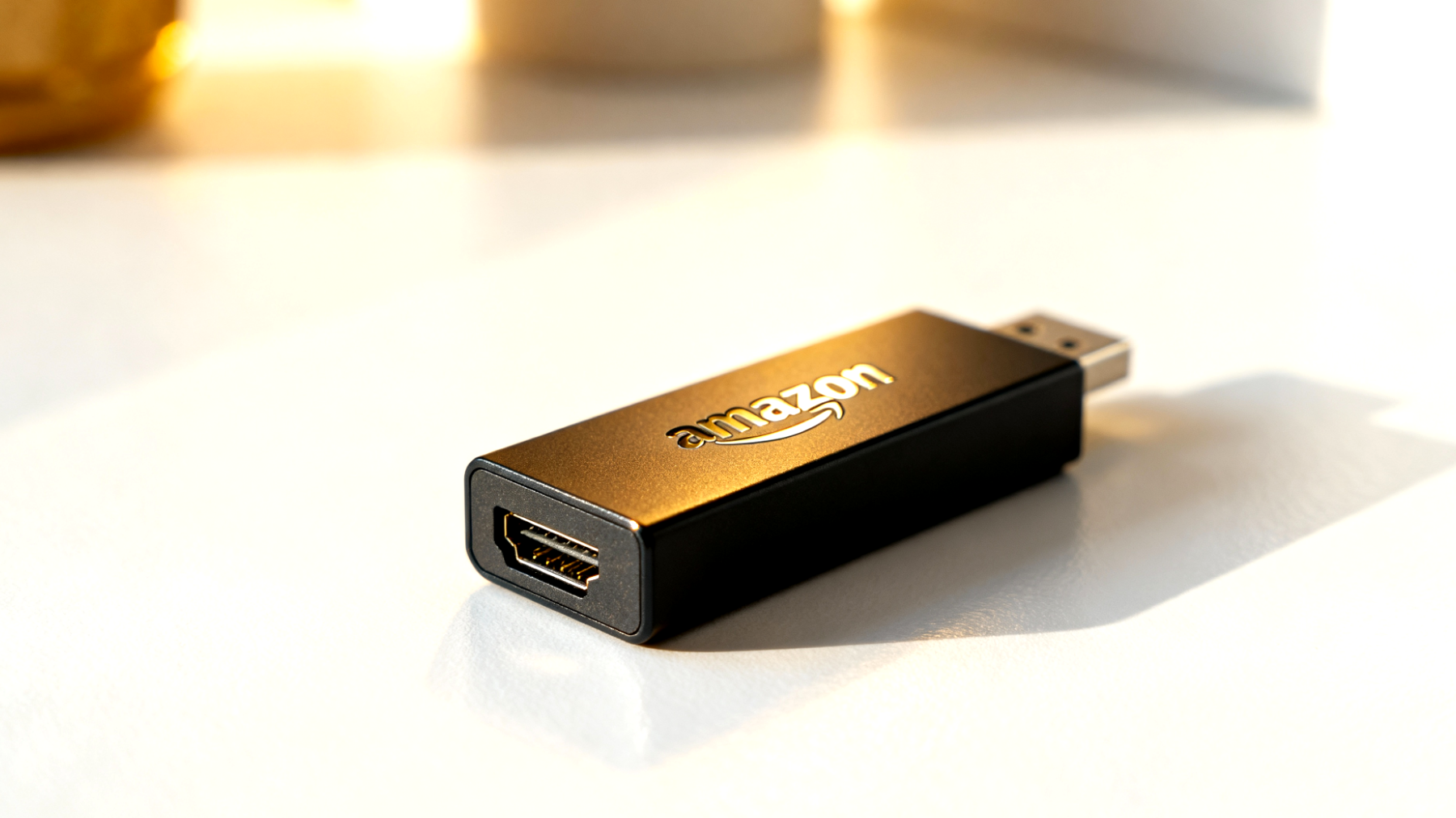
Der Amazon Fire TV Stick hat sich in deutschen Wohnzimmern längst etabliert – doch viele Nutzer schöpfen das Potenzial ihres kompakten Streaming-Geräts nicht vollständig aus. Während die Hardware durchaus beeindruckende Specs bietet, entscheiden oft versteckte Faktoren über flüssiges 4K-Streaming oder frustrierende Ruckler.
Die Hardware-Realität: Mehr Power als gedacht
Der aktuelle Fire TV Stick 4K Max überrascht mit seinem Quad-Core-Prozessor, der theoretisch problemlos 4K-Inhalte mit 60fps bewältigen kann. Diese Leistung steckt in einem Gerät, das kaum größer als ein USB-Stick ist – eine beachtliche technische Meisterleistung von Amazon.
Das Gerät arbeitet mit 2GB RAM – eine deutliche Verbesserung gegenüber älteren Modellen. Obwohl Netflix, Prime Video und Disney+ speicherhungrige Apps geworden sind, die im Hintergrund aktiv bleiben, bietet die aktuelle Generation ausreichend Ressourcen für flüssiges Streaming.
WLAN: Der unsichtbare Flaschenhals
Selbst der leistungsstärkste Prozessor nützt wenig, wenn die Datenautobahn verstopft ist. Für echtes 4K-Streaming benötigen Sie eine stabile und ausreichend schnelle Internetverbindung – konstant verfügbar, nicht nur bei Speedtests am Laptop.
Der Wi-Fi 6E-Vorteil nutzen
Viele Fire TV Stick-Besitzer nutzen noch immer das überfüllte 2,4GHz-Band. Der aktuelle 4K Max unterstützt Wi-Fi 6E im Triband-Modus – das bedeutet 2,4GHz, 5GHz und sogar 6GHz. Gehen Sie in die WLAN-Einstellungen und suchen Sie explizit nach Ihrem modernsten verfügbaren Netzwerk – oft erkennbar an Zusätzen wie „_5G“ oder „_6G“ im Namen.
Router-Position strategisch wählen
Die Physik lässt sich nicht austricksen: Jede Wand zwischen Router und Fire TV Stick schwächt das Signal. Eine zentrale Router-Position in der Wohnung und die Vermeidung von Hindernissen wie Aquarien oder Mikrowellen können die Streaming-Qualität spürbar verbessern. Besonders metallische Gegenstände und elektronische Geräte stören die WLAN-Übertragung erheblich.
RAM-Management: Optimale Nutzung der verfügbaren Ressourcen
Obwohl 2GB RAM für die meisten Streaming-Aufgaben ausreichen, kann das aktive Schließen ungenutzter Apps die Performance weiter verbessern. Android-basierte Geräte wie der Fire TV Stick behalten Apps im Speicher, um schnellere Starts zu ermöglichen – manchmal jedoch auf Kosten der aktuell genutzten Anwendung.
Apps richtig schließen
Navigieren Sie zu Einstellungen > Anwendungen > Installierte Anwendungen verwalten. Hier sehen Sie alle aktiven Apps. Wählen Sie unbenutzte Streaming-Dienste aus und klicken Sie auf „Beenden erzwingen“. Bei intensiver Multi-App-Nutzung kann der Unterschied spürbar sein, besonders wenn Sie zwischen verschiedenen Streaming-Plattformen wechseln.
Besonders speicherhungrige Kandidaten, die regelmäßig geschlossen werden sollten:
- YouTube bei langen Nutzungssitzungen mit 4K-Videos
- Netflix nach mehreren Episoden oder Filmen
- Twitch bei hochauflösenden Live-Streams
- Gaming-Apps wie Asphalt 9 oder andere ressourcenintensive Spiele
Versteckte Leistungsbremsen identifizieren
Automatische Updates intelligent steuern
Updates während des Streamings können die Performance erheblich beeinträchtigen. Unter Einstellungen > Meine Fire TV > Entwickleroptionen können Sie automatische App-Updates auf „Nur über WLAN und im Standby“ umstellen. So vermeiden Sie, dass wichtige Aktualisierungen Ihre Netflix-Session unterbrechen.

Datensammlung reduzieren
Amazon sammelt standardmäßig Nutzungsdaten, was kontinuierlich Rechenleistung kostet. In den Datenschutzeinstellungen können Sie die Datenerfassung für Werbezwecke deaktivieren – das schont nicht nur die Privatsphäre, sondern auch den Prozessor und kann zu merklich flüssigerem Streaming führen.
4K-Optimierung: Qualität vs. Flüssigkeit
Nicht jeder 4K-Stream ist gleich anspruchsvoll. HDR10+ und Dolby Vision benötigen zusätzliche Rechenleistung für die Bildverarbeitung. Bei schwächeren WLAN-Verbindungen kann der manuelle Wechsel auf 1080p in den App-Einstellungen für deutlich flüssigeres Streaming sorgen, ohne dass der Unterschied auf kleineren Bildschirmen wirklich auffällt.
Bildrate intelligent anpassen
Unter Einstellungen > Display und Audio > Display finden Sie die Option zur Bildwiederholrate. Für die meisten Streaming-Inhalte reichen 30fps völlig aus – die eingesparten Ressourcen kommen der Gesamtperformance zugute und reduzieren mögliche Ruckler bei komplexen Szenen.
Cooling-Strategien: Überhitzung geschickt vermeiden
Der Fire TV Stick kann bei intensiver 4K-Nutzung durchaus warm werden. Schlechte Belüftung führt zu Thermal Throttling – der Prozessor drosselt automatisch die Leistung zum Selbstschutz. Das mitgelieferte HDMI-Verlängerungskabel schafft wertvollen Abstand zum warmen TV und verbessert die Luftzirkulation merklich.
Ein weiterer Trick: Positionieren Sie den Stick so, dass er nicht direkt hinter dem Fernseher eingeklemmt wird. Die bessere Luftzirkulation kann die Lebensdauer des Geräts verlängern und konstante Performance gewährleisten.
Storage-Management: Erweiterten Speicher optimal nutzen
Mit 16GB internem Speicher bietet der aktuelle 4K Max deutlich mehr Platz als frühere Generationen. Dennoch sollten Sie regelmäßig den Cache großer Apps über Einstellungen > Anwendungen löschen. Besonders Netflix und Prime Video sammeln temporäre Dateien an, die sich über Wochen zu mehreren Gigabyte summieren können.
Netzwerk-Priorisierung: QoS richtig konfigurieren
Moderne Router bieten Quality of Service (QoS)-Einstellungen, die viele Nutzer ignorieren. Priorisieren Sie Streaming-Traffic oder weisen Sie dem Fire TV Stick eine feste Mindest-Bandbreite zu. Das verhindert, dass andere Geräte im Netzwerk – wie Updates auf Smartphones oder Cloud-Backups – die Streaming-Qualität beeinträchtigen.
Die Kombination aus optimierter Hardware-Nutzung und durchdachtem Netzwerk-Setup verwandelt Ihren Fire TV Stick in eine deutlich leistungsfähigere Streaming-Zentrale. Mit 2GB RAM und Wi-Fi 6E-Unterstützung bietet die aktuelle Generation eine solide Basis für hochauflösende Inhalte – die richtige Konfiguration holt das Maximum aus der kompakten Hardware heraus.
Inhaltsverzeichnis